Tuya-verlichting koppelen aan Google Home: account, gateway en functies
Afbeeldingsbeschrijving en tekst
- Compatibiliteit met Google Assistant en iOS/Android hangt af van model en dienst.
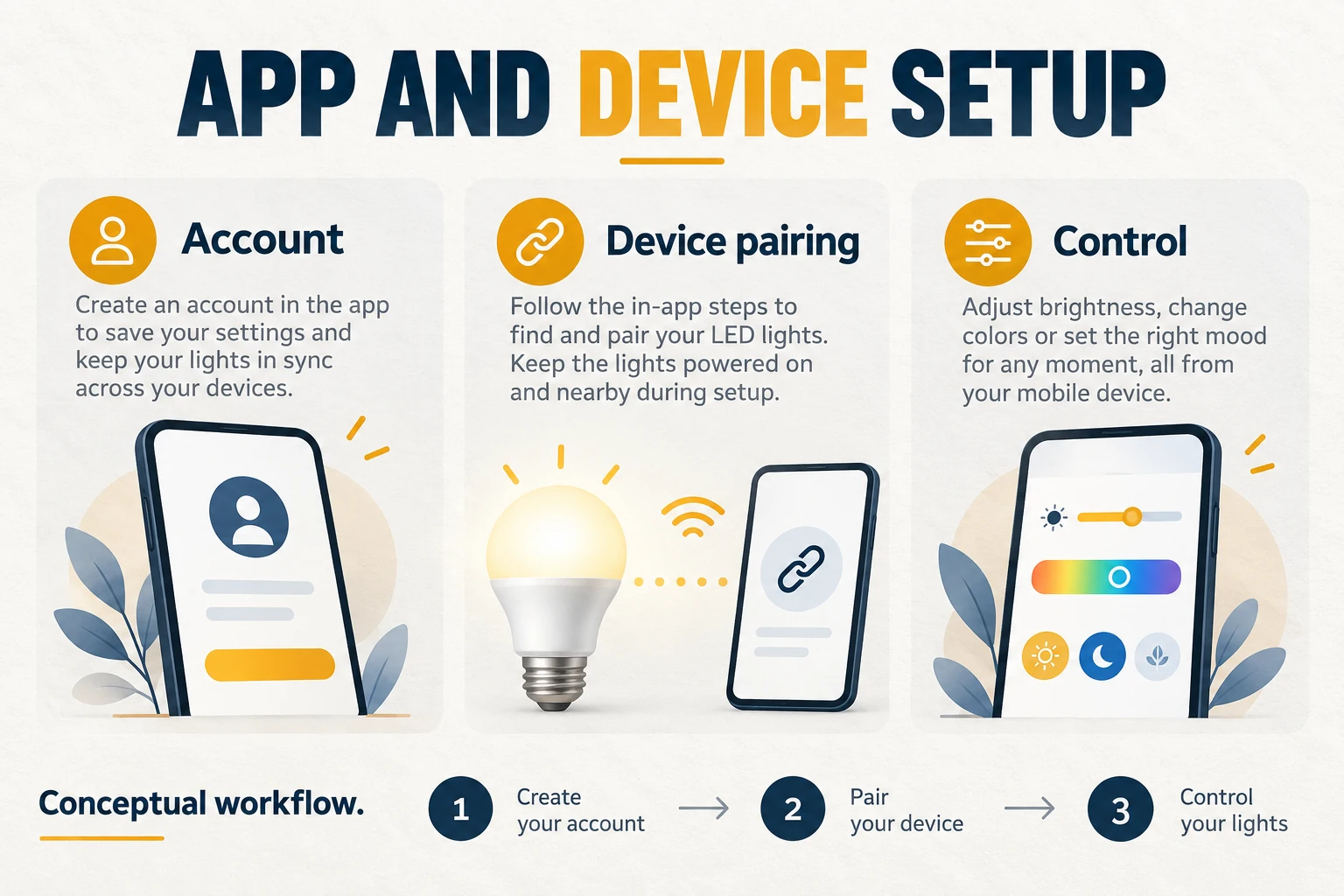
Controleer eerst of de lamp in de eigen app reageert en Google Home-integratie ondersteunt. Alleen voor het inschakelen van licht hoeft niet de hele telefoon op Engels te staan of toegang tot de agenda te worden gegeven. Volg de actuele menu’s van de geïnstalleerde app; de behouden historische schermen zijn geen onveranderlijke stappenreeks. Een Zigbee-model moet mogelijk eerst aan een compatibele gateway worden gekoppeld. Onderscheid de eerste apparaatinstallatie van het koppelen van het appaccount aan Google Home. Productvoorbeelden: slimme magnetische railverlichting en slimme leddownlight.
Onderscheid de taal van de app en taalondersteuning van de luidspreker
Volgens de op 24 oktober 2026 gecontroleerde officiële taaltabel van Google is Nederlands beschikbaar voor Google Assistant op de vermelde Nest/Home-luidsprekers in Nederland; Nederlands staat ook in de tabel voor vroege toegang tot Gemini for Home. Beschikbaarheid verschilt per apparaat, account en regio, dus controleer de opties van uw eigen configuratie vóór aankoop. Een taaloptie op de telefoon geeft een luidspreker niet automatisch dezelfde ondersteuning. De Nederlandse opdrachten hieronder beschrijven de gewenste functies; werking vereist een compatibele lamp en assistent.
Tuya-account en verlichting voorbereiden
Controleer vóór koppeling met Google Home de vereisten van de installatie en gebruikte apps.
- Een compatibel Wi-Fi-netwerk met toegang tot de vereiste Google-diensten
- Een telefoon of Google Home-apparaat dat de gewenste assistent en functies ondersteunt
- Een actuele Google Home-app die compatibel is met het apparaat
- Een actuele Google-app als de gebruikte Android-installatie die vereist
- Google-account
- Controleer of de gewenste taal wordt ondersteund door de gebruikte assistent en apparaatconfiguratie.
- Tuya Smart met het bijbehorende account, of de door de fabrikant opgegeven app
- Een slim apparaat dat de integratie ondersteunt
De Tuya Smart-app downloaden
De illustratie vat de controles samen om de officiële app te vinden.
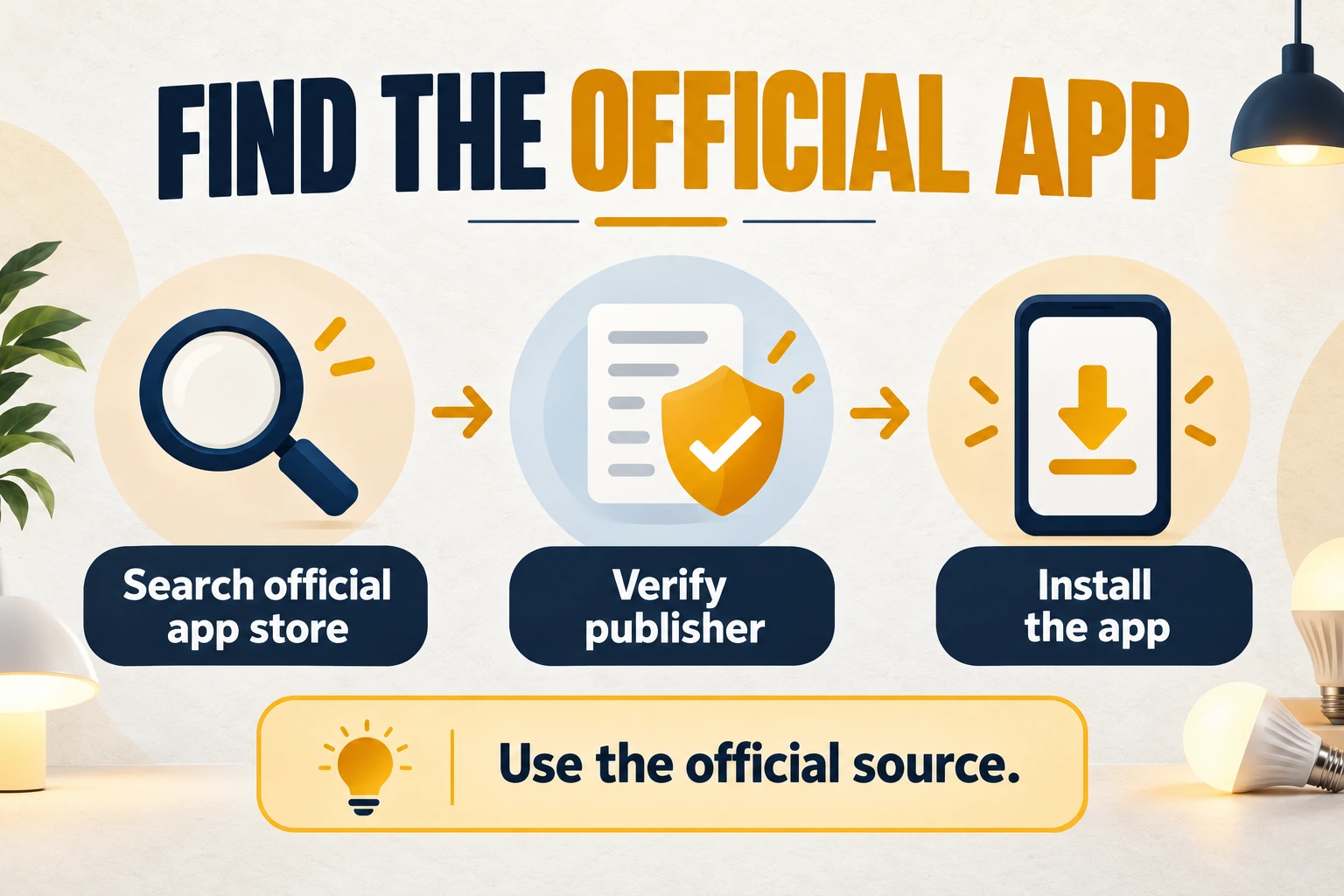
Zoek als alternatief Tuya Smart in de App Store of Android-appwinkel van het apparaat en installeer de officiële app.
Een Tuya Smart-account maken en aanmelden
Voltooi de Tuya Smart-registratie en meld u met hetzelfde account aan.
De lamp toevoegen en een duidelijke naam geven
Als armatuurvoorbeeld kan een slimme Zigbee-spot voor binnen worden bekeken. Voeg de lamp volgens de fabrikantinstructies toe aan Tuya Smart of Smart Life. Geef afzonderlijke lampen verschillende, duidelijke namen, bijvoorbeeld ‘Slaapkamerlicht’. Controleer eerst of ze in de eigen app reageren.
De volgende voorbeelden beschrijven de bedieningsdoelen in het Nederlands; ze garanderen geen spraakondersteuning op iedere Nest/Home-configuratie. Test spraakopdrachten in een geselecteerde taal die het apparaat ondersteunt. Zowel lamp als assistent moeten schakelen, dimmen en kleurfuncties ondersteunen.
- Inschakeltest: ‘Zet het woonkamerlicht aan.’
- Uitschakeltest: ‘Zet het woonkamerlicht uit.’
- Dimtest: ‘Zet het woonkamerlicht op vijftig procent.’ Hiervoor is een compatibel dimbaar product nodig.
- Test voor meer licht: ‘Maak het woonkamerlicht helderder.’
- Test voor minder licht: ‘Dim het woonkamerlicht.’
- Kleurtest: ‘Maak het woonkamerlicht rood.’ Hiervoor is een compatibel product met kleurverandering nodig.
Het Google Home-huis en apparaat voorbereiden
Download Google Home uit de officiële appwinkel voor uw apparaat en land. Stel het huis in; voor spraakbediening is daarnaast een compatibele luidspreker of een scherm nodig. Beschouw oude schermafbeeldingen niet als verplichte actuele menu’s en volg de aanwijzingen van de geïnstalleerde app.
Het apparaat instellen in de Google Home-app
- Schakel het apparaat in en controleer de instelmodus in de handleiding. De vierkleurige indicator in het oude voorbeeld hoort bij dat model en is geen algemene voorwaarde voor alle Google Home-apparaten.
- Controleer of het apparaat toegang heeft tot een compatibel Wi-Fi-netwerk en de benodigde Google-diensten.
- Volg in Google Home de actuele optie om een apparaat toe te voegen. De oude route via ‘Ontdekken’ kan in de geïnstalleerde versie ontbreken.
- Start de installatiewizard. Gebruikt het model een testgeluid, bevestig dan pas nadat u het geluid van het juiste apparaat hebt gehoord. Knopnamen op oude schermen kunnen veranderd zijn.

Afbeeldingsbeschrijving en tekst
- Oud installatievoorbeeld van het Google Home 8068-apparaat.
- Het oude scherm toont het gereedstaande apparaat, een videokaart met Chromecast/Facebook en de verbindingsstatus. Het vertegenwoordigt niet de huidige dienstenlijst.
- De getoonde geluidscontrole vraagt of het testgeluid is gehoord.
- Het delen van gebruiksstatistieken is optioneel. Lees het actuele toestemmingsscherm voordat u beslist.
- Kies de kamer en voltooi de netwerkverbinding volgens de wizard.

Afbeeldingsbeschrijving en tekst
- Installatie in een eerdere versie van de Google Home-app.
- Het oude verbeteringsscherm stelt voor gebruiksstatistieken en foutrapporten te delen.
- Kies de kamer en het Wi-Fi-netwerk volgens de instructies van de geïnstalleerde versie.
- Controleer na de verbinding de bevestigingsstatus in de app.

Afbeeldingsbeschrijving en tekst
- Verbonden
- Kies een taal die apparaat en dienst voor uw regio ondersteunen. Een Nederlandstalige app betekent niet automatisch dat de luidspreker Nederlandse spraakopdrachten ondersteunt; controleer de beschikbare opties tijdens de installatie.
- Volg de instructies van de assistent die op uw luidspreker wordt aangeboden. Antwoorden, muziek en woningbediening hangen af van apparaat, account en compatibele diensten. Een historisch scherm garandeert niet dat deze functies vandaag beschikbaar zijn.
Afbeeldingsbeschrijving en tekst
- Taalkeuze in een oude Google Assistant-installatie.
- Het oorspronkelijke scherm toont een waarschuwing over de beschikbaarheid van een taal/regiocombinatie en biedt een alternatief. Het stelt geen universele taaleis voor het huidige gebruik.
- Doorgaan met de installatie in de historische Google Assistant-interface.
- Persoonlijke resultaten zoals agenda’s en herinneringen zijn extra functies. Bekijk de toestemmingen en activeer ze alleen indien nodig; ze zijn niet vereist voor lichtbediening.
- Stel alleen de benodigde optionele diensten in en sla andere over als de app dat toestaat. Historische schermen bevatten Google Play Music, dat niet meer wordt aangeboden. Probeer dit niet als actuele dienst te selecteren.

Afbeeldingsbeschrijving en tekst
- Persoonlijke resultaten in de oude Google Assistant-interface.
- Het oude scherm vraagt toegang tot persoonlijke informatie zoals agenda, contacten en herinneringen.
- De waarschuwing beschrijft dat andere gebruikers van het apparaat deze resultaten kunnen openen. De optie kan worden uitgeschakeld.

- Controleer het instellingenoverzicht en rond de installatie af volgens de berichten van de geïnstalleerde app. Het scherm ‘Google Home is klaar’ uit het oude voorbeeld hoeft niet in iedere versie te bestaan.

- Wordt een gesproken introductie aangeboden, volg of sluit deze dan zoals de app toestaat. Controleer daarna of het apparaat in het juiste huis staat. De afrondknop op de afbeeldingen hoort bij de getoonde oude versie.

Afbeeldingsbeschrijving en tekst
- Historisch Google Home-scherm met voorbeelden van Google Assistant-opdrachten.
- Als het apparaat dit ondersteunt, is de activeringszin: ‘Hey Google’ of ‘Ok Google’.
- Voorbeelden op het oude scherm: een wekker om zeven uur, de telefoon zoeken en ontspannende geluiden afspelen. De actuele beschikbaarheid hangt af van de dienst.
- De oude interface toont het huis, de toevoegoptie, instellingen en per kamer ingedeelde apparaten.
Verwar Matter-installatie niet met het koppelen van een cloudaccount
De actuele Google-gids voor apparaten van derdenmaakt onderscheid tussen het toevoegen van Matter-apparaten en het koppelen van andere fabrikantapps. Stel een apparaat zonder Matter eerst in de fabrikantapp in en koppel daarna het juiste appaccount. Niet ieder Tuya-product ondersteunt Matter en een Zigbee-label betekent op zichzelf geen Matter-installatie. Gebruik de methode die het exacte productmodel ondersteunt.
De app koppelen waarin de apparaten al staan
Volg in de geïnstalleerde Google Home-versie de route voor het toevoegen van apparaten of het koppelen van apps/diensten. Kies bij een andere toevoegmethode de app waarin de lamp al is ingesteld. Menupositie en naam kunnen van de oude schermen afwijken.
Afbeeldingsbeschrijving en tekst
- Oude Google Home-opties voor het beheren van het huis en gekoppelde diensten.
- Het historische voorbeeld bevat opties om leden uit te nodigen en gekoppelde of nog niet aan een huis toegewezen apparaten te bekijken.
- Het oude scherm toont opties om apparaten in te stellen, leden toe te voegen en een luidsprekergroep of huis te maken.
- In de oude interface zijn opties voor muziek/audio, video, foto’s en aanbiedingen zichtbaar. Dit is geen actuele lijst met beschikbare diensten.
Verwar accounts of regio-informatie van verschillende apps niet met elkaar. Kies de Tuya Smart- of Smart Life-dienst die werkelijk de lampen bevat, meld u met het juiste account aan en lees de gevraagde toestemming. Wijs na het koppelen de lampen toe aan hun kamers in Google Home.

Afbeeldingsbeschrijving en tekst
- Smart Life-apparaten koppelen aan Google Home: oud scherm.
- Het oude scherm toont het toevoegen van apparaten en zoeken naar diensten zoals Smart Life, Smart Plus en Smart Voice. Kies alleen de dienst waarin uw eigen apparaten staan.
- Het getoonde aanmeldscherm vraagt telefoonnummer/e-mail en wachtwoord en biedt opties voor accountkoppeling en wachtwoordherstel.
- Wijs de gekoppelde apparaten toe aan de juiste kamer.
Als de fabrikantapp dit aanbiedt, kan de Google Assistant-koppeling ook vanuit het onderdeel voor diensten van derden worden gestart. Voltooi daarna de Google Home-koppeling. Controleer welke opties uw account en appversie werkelijk bieden; namen en beschikbaarheid kunnen veranderen.

Gebruik duidelijk verschillende apparaatnamen
Richt kamers en namen zo in dat iedere lamp uniek wordt herkend. Test een eenvoudige opdracht voordat u meerdere scènes maakt. Controleer na een naam- of kamerwijziging of nog steeds de juiste lamp wordt bediend.
Onderscheid account, netwerk en compatibiliteit voordat u het hele systeem reset. Volg de schermen van de geïnstalleerde versie; kleur en dimmen zijn alleen beschikbaar als het model ze ondersteunt. Test na koppeling van het juiste account de basisbediening met herkenbare namen. Controleer altijd eerst de reactie in de app waarin het apparaat is toegevoegd. Werkt het daar niet, los dan eerst die verbinding op.
Onderscheid accountproblemen en lampstoringen
Werkt de lamp in de eigen app maar verschijnt deze niet na koppeling, controleer dan dienst en account. Reageert de lamp ook in de eigen app niet, onderzoek dan eerst die verbinding. Dit voorkomt herhaalde toestemmingsverlening of resets voordat de oorzaak is gevonden.